高级规则
为 CLI、脚本和包创建路径规则
通过文件路径或「软件包」浏览器,为命令行可执行文件、脚本包和目录创建规则。
普通 macOS App 通常通过「Bundle ID」识别。CLI 与脚本没有稳定的 App Bundle,因此 Antify 的规则表单也支持可执行文件、包和目录路径。
选择添加方式
- 「添加规则」:将可执行文件、脚本、目录或 .app 拖入表单,也可以手动选择路径。
- 「软件包」:扫描当前系统中可识别的 Node 和 Python 包,并从包的可执行入口创建规则。
- 「探索」:先运行目标命令,再从「连接」中的未匹配记录使用「添加规则」。打开「探索」后最多运行 10 分钟,之后自动关闭。
直接选择可执行文件
- 1
定位真实路径
在终端使用 which 之类的系统命令确认当前执行文件路径,然后在「添加规则」中拖入或选择该文件。
- 2
检查解析结果
规则表单会显示解析后的路径和类型。确认它对应你实际运行的二进制,而不是同名的另一个版本。
- 3
选择动作
CLI 规则同样支持「代理」、「直连」和「阻止」。选择「代理」时还必须指定代理服务器。
- 4
选择配置并保存
路径规则只在包含它的配置中生效,而且只有「已启用」的配置里的规则会运行。规则页顶部的配置标签显示「未启用」时,在其中添加的规则暂时不起作用。
使用「软件包」浏览器
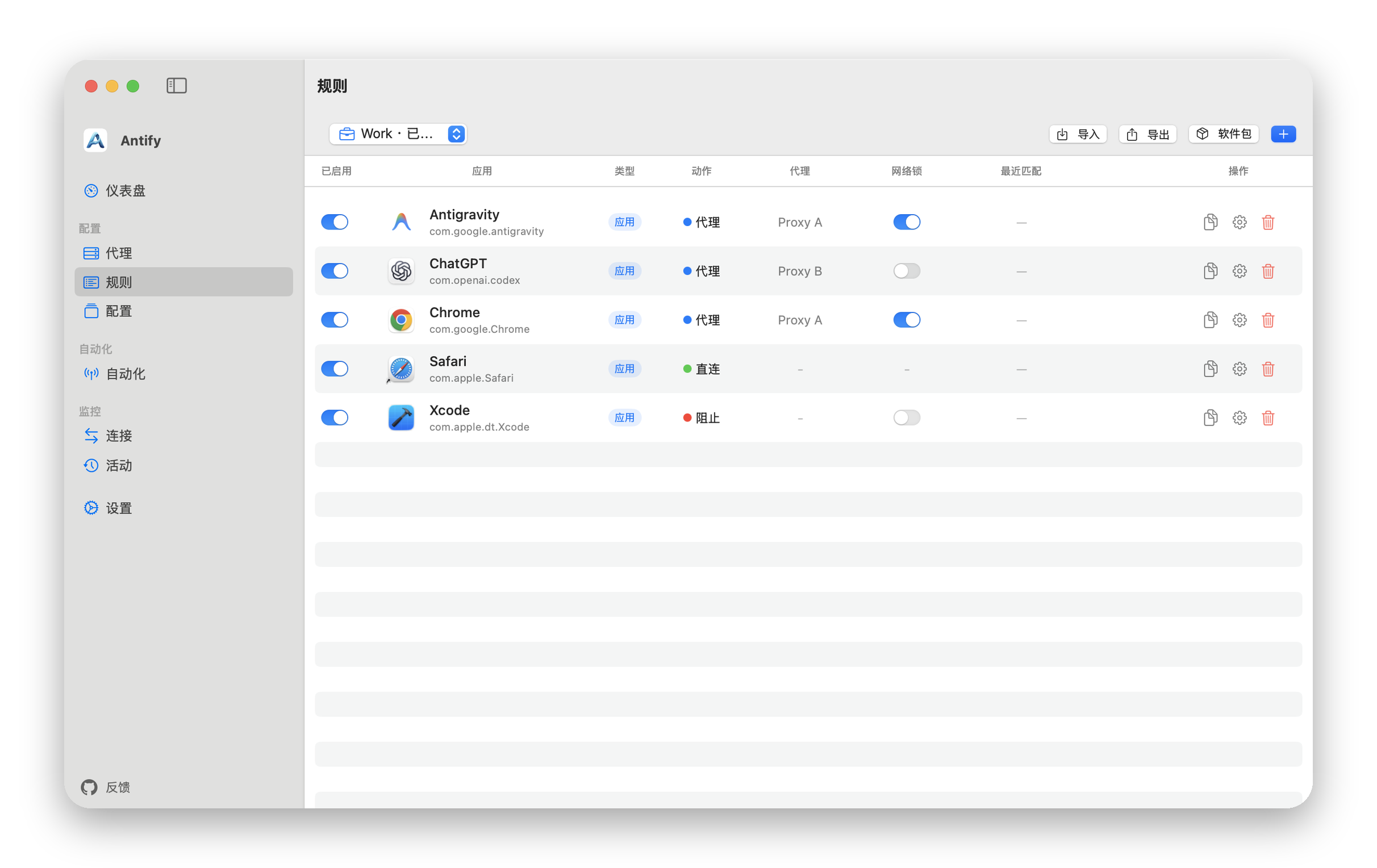
「规则」页面工具栏中的「软件包」会扫描可识别的全局 Node 与 Python 安装位置,并按包展示可执行入口。
选择包入口后,Antify 会打开预填路径的规则表单。请继续检查动作、代理和配置,不要把扫描结果当成已经保存的规则。
版本管理器装的工具:选软链接
包管理器常把工具装在带版本号的目录里,升级后精确路径就变了,原来的规则不再匹配。解法是把规则建在软链接上,而不是它指向的真实文件上 —— 比如 ~/.local/bin/ 下的那个入口,或 pnpm 的 node_modules/<包名>/… 路径。
选择文件时 Antify 不会把软链接解析成真实路径,规则保存的就是你选中的那个路径。包管理器升级后重新指向这个链接,扩展会在一秒左右重新解析,你不需要改规则。升级前那个版本如果还有进程在跑,它也会继续匹配(每条规则保留最近三个目标)。
正因为软链接本身就是稳定的,选中它时表单不会给出版本化路径的提示 —— 那是正常的。
没有软链接可指时
如果这个工具没有提供软链接入口,表单在识别到版本号后会提议一个替代路径,并给出对应的按钮:「使用此路径」表示它找到了一个版本无关的路径(pnpm 属于这种),「使用目录」表示只能退而求其次,用稳定的父目录建一条目录规则。两种都找不到时,表单只警告,不给替代方案。
验证 CLI 规则
保存规则并确保 Antify 正在运行,然后重新启动目标命令。现有进程不会因为新增规则自动重启。
如果规则没有匹配,打开「连接」的「探索」,重新运行命令并检查记录中的实际路径。当前配置的默认行为是「直连」时,打开「探索」会先弹出「探索回退」,让你选择没有规则的应用怎么走。系统中可能同时存在 Homebrew、系统自带和版本管理器安装的同名工具。