代理服务器
添加并测试代理服务器
了解 SOCKS5、HTTP、HTTPS 类型、认证信息、失败行为和延迟测试分别如何配置。
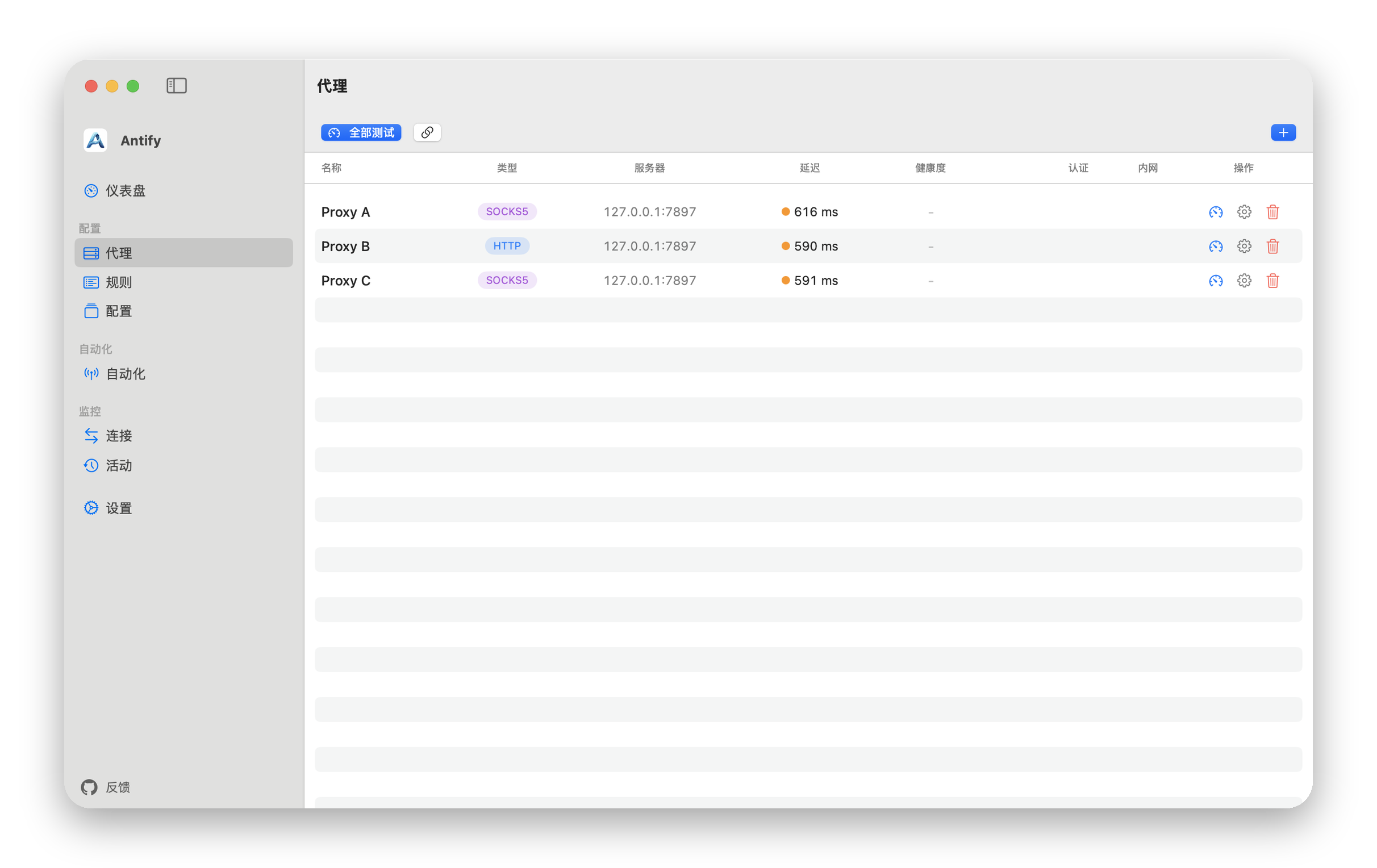
「代理」页面只保存上游代理服务器。真正决定哪个 App 使用哪个代理的是「规则」页面中的应用规则。
选择代理类型
- SOCKS5:当前 App 将它作为支持 TCP 与 UDP 的代理类型。
- HTTP:用于 TCP 连接。
- HTTPS:用于通过 TLS 连接上游 HTTP 代理,同样只处理 TCP。
填写服务器信息
- 1
名称
起一个你自己认得出的名字,例如“公司代理”。它只在 Antify 里显示,不影响连接。
- 2
「服务器地址」与「端口」
可以填写本机代理程序的监听地址,也可以填写远程代理地址。端口必须在 1–65535 范围内。
- 3
「用户名(可选)」与「密码(可选)」
代理不需要认证时保持为空。填写的密码会通过 macOS Keychain 保存,而不是作为普通文本写入代理记录。
- 4
保存
类型选「HTTPS」时,保存前会检查 TLS 握手。失败时会提示:如果这个端口其实是明文代理,把类型改为 HTTP。
决定代理失败时怎么处理
「代理失败时直连」默认关闭,这是更保守的行为:代理连不上时,相关连接直接失败,直到代理恢复。
打开它,代理失败时连接会绕过代理直连。这能减少断网,但也意味着你本想走代理的流量会以直连方式发出。只有在你接受这个边界时才打开。
决定代理能否到达内网
「可访问私有网络」默认关闭。关闭时,发往私有地址(如 192.168.x.x)的连接一律直连,不交给代理。
只有代理自己能到达你要访问的内网时才打开,比如公司的跳板机。打开后,这台 Mac 所在的局域网仍然直连。
打开后会出现「自定义网段(可选)」字段。填写后,只有列出的网段走代理,其他私有地址仍然直连;留空则除这台 Mac 所在网段外的私有网络都走代理。
- 字段只接受 IP 地址和网段,例如 10.2.2.0/24;主机名和通配符会被拒绝。
- 代理缺失或被停用时,用它的规则和默认设置会阻止该应用的全部流量,包括私有地址。
- 「阻止」规则不受这个开关影响:私有地址照样被阻止。
使用延迟测试
列表中的单条测速按钮只测试对应代理,「全部测试」会依次检查当前列表中的所有代理。成功结果会显示测得的访问延迟;失败时点结果旁的 ⓘ(「延迟测试为什么失败」),可以区分连接、握手或认证问题。在上一个网络下测得的结果会显示为已过期。
链形按钮用于设置测试 URL。请选择稳定、允许访问且能代表你实际需求的 HTTP 或 HTTPS 地址。
编辑与删除
改完地址、端口或类型直接保存即可,不需要重启 Antify 或系统扩展。删除代理时,如果还有应用规则或配置默认规则在用它,删除会被挡下。
如果删除按钮被阻止,请先到「规则」或「配置」页面解除引用,再回来删除代理。「探索」开启期间,它的备用代理也不能删除。