返回全部指南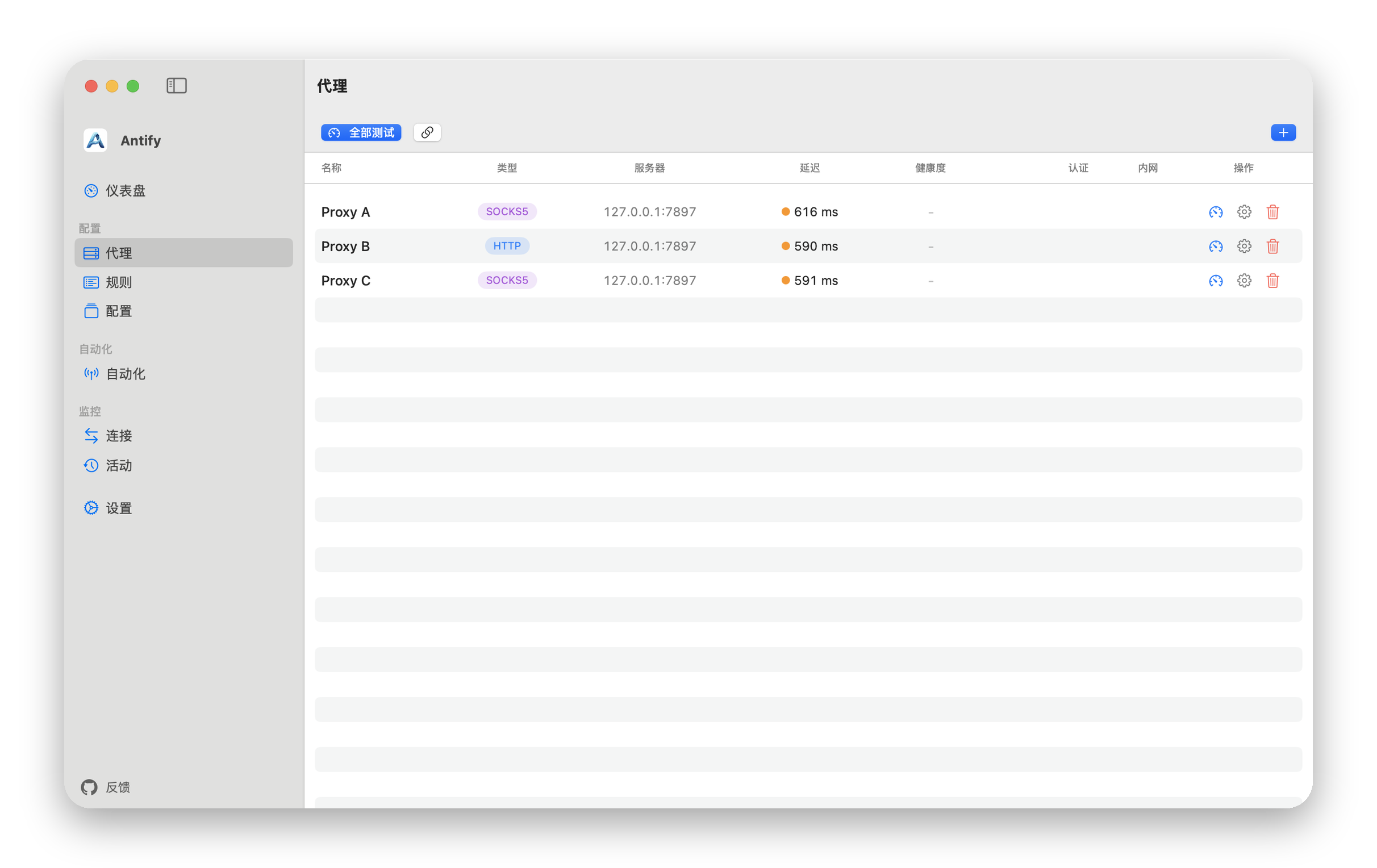
开始使用
第一次使用 Antify
从准备代理服务器、添加第一条代理记录,到创建应用规则并启动系统扩展的完整流程。
Antify 不提供代理服务。开始前请先准备一个可用的 SOCKS5、HTTP 或 HTTPS 代理地址。下面的步骤只使用当前 App 界面中真实存在的操作。
01
开始之前
- 需要 macOS 14.0 或更高版本。
- 准备代理服务器地址、端口,以及可选的用户名和密码。
- 首次使用需要安装并允许 Antify 系统扩展。
- 如果你只想代理指定 App,请让当前配置中没有规则的 App 默认使用「直连」。
02
添加代理服务器
- 1
打开「代理」
在侧边栏选择「代理」,然后点击「添加代理」;已经有代理时,它是右上角的「+」按钮。
- 2
填写连接信息
输入「名称」、类型、「服务器地址」和「端口」。只有代理需要认证时才填写「用户名」和「密码」。
- 3
选择失败行为
「代理失败时直连」默认关闭,此时代理连不上,连接就直接失败;打开它则会在代理失败时绕过代理直连。
- 4
保存
名称、地址、端口三项必填,端口填 1–65535 之间的数字。
03
先测试再创建规则
在「代理」列表中点击单条代理右侧的测速按钮,或者使用「全部测试」测试全部代理。链形按钮可以调整测试 URL。
测速失败时,先确认你的代理程序正在运行,然后检查类型、地址、端口和认证信息。Antify 的测试结果只能说明当前测试目标是否能通过该代理访问。
04
创建第一条应用规则
- 1
打开「规则」页面
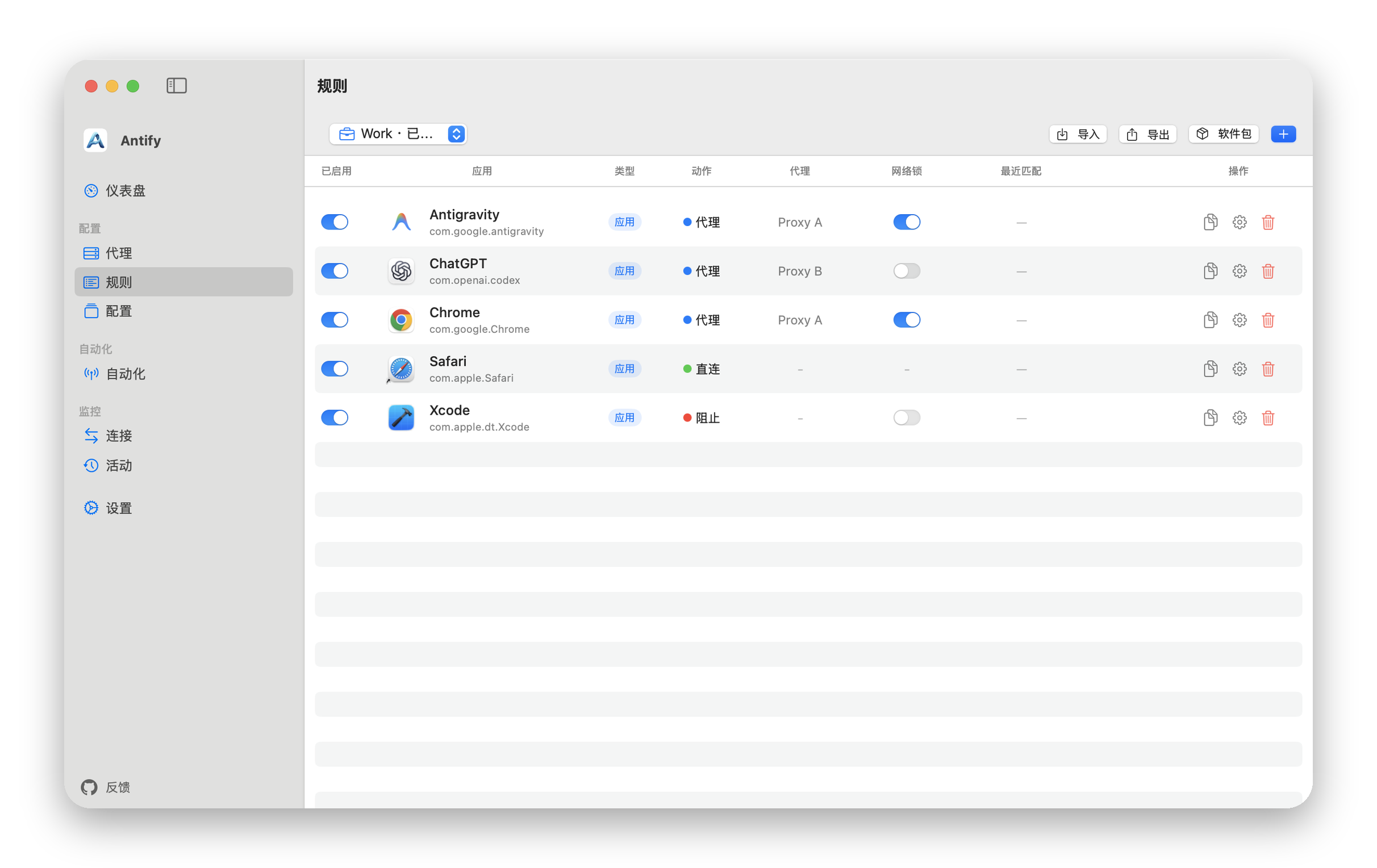
点击「添加规则」,将 App 拖入窗口,或从文件选择器中选择它。
- 2
选择「代理」
动作选择「代理」,并从「代理服务器」中选择刚才添加的代理。
- 3
保存规则
保存后,「规则」列表会显示 App、动作和代理名称。规则只影响它所匹配的应用。规则或默认设置用到的代理被删除或停用后,该应用的流量会被阻止,而不是直连。
05
启动并确认状态
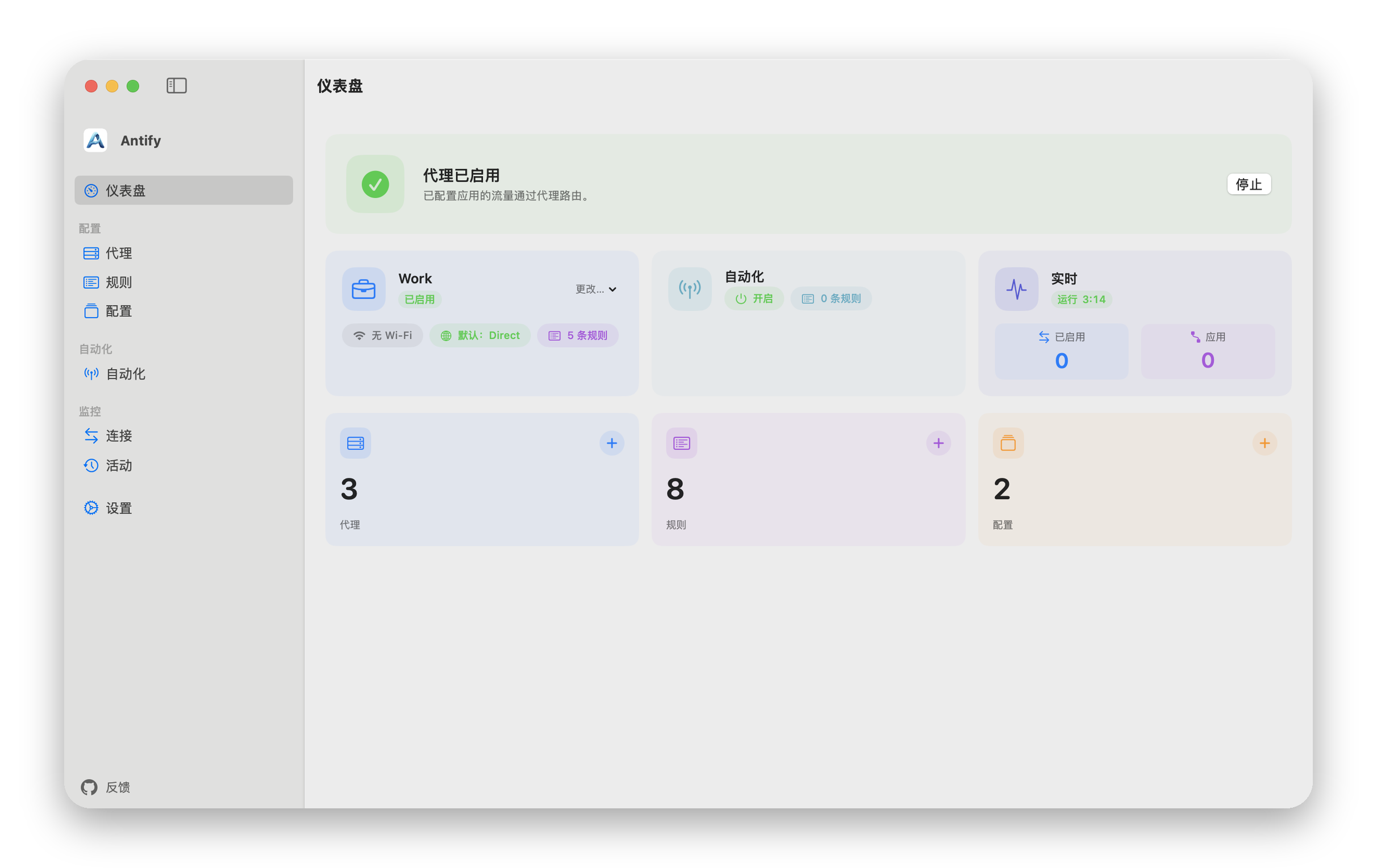
回到「仪表盘」,点击「启动」。如果 macOS 要求批准系统扩展,请按照系统提示完成授权。
「仪表盘」显示「代理已启用」后,新建立的连接会按照当前配置的规则处理。已经存在的长连接可能需要重新建立,才能使用新规则。
卡片显示「网络异常」时,请检查这台 Mac 的网络;网络正常的话,尝试重启代理。