首次安装
安装 Antify 与系统扩展
第一次打开 Antify:安装系统扩展、在 macOS 中授权,以及选择手动设置还是从备份恢复。
安装时要在系统设置里亲自批准 Antify 的系统扩展,这个开关在 macOS 14、15 和 26 上的位置各不相同,下面按版本分别说明。
开始之前
- 需要 macOS 14.0 或更高版本。
- 从官网下载后,把 Antify 放进「应用程序」再打开。
- 如果有在另一台 Mac 上导出的备份文件,请准备好,引导的第二步会用到。
安装并授权系统扩展
在引导的「系统扩展」这一步点击「安装系统扩展」,macOS 会要求你亲自批准。点「打开系统设置」后,按你的 macOS 版本操作:
- 1
macOS 26
前往「通用 → 登录项与扩展」。在「扩展」区域切换到「按类别」标签页 —— 系统默认打开的是「按 App」,而「网络扩展」只在「按类别」里。点击「网络扩展」右侧的 ⓘ 按钮,打开 Antify 旁边的开关,用触控 ID 或密码确认,然后点击「完成」。
- 2
macOS 15
前往「通用 → 登录项与扩展」,向下滚动找到「网络扩展」,点击该行末尾的 ⓘ 按钮,打开 Antify 旁边的开关,用触控 ID 或密码确认,然后点击「完成」。
- 3
macOS 14
前往「隐私与安全性」,向下滚动到「安全性」区域 —— 那里会写着来自 Antify 的系统软件已被阻止载入。点击「允许」,再用触控 ID 或密码确认。
手动设置,还是从备份恢复
扩展装好后,引导会问「你想如何设置 Antify?」,两个选项:
- 「手动设置」(推荐):一步步添加代理和第一条规则,也就是接下来的几步。
- 「从备份恢复」:使用你在「设置 → 通用」里导出的备份文件。点「选择备份…」选中文件,确认后点「恢复」,就会跳过手动添加代理和规则的步骤。
接下来的步骤
选择手动设置的话,接下来依次是:添加一个代理、为没有专用规则的 App 选一个全局默认行为、创建第一条应用规则、启动 Antify,最后是通知选项。这几步在后续指南里都有详细说明。引导里的「跳过」会直接结束引导,没做完的步骤之后到主界面补。
确认装好了
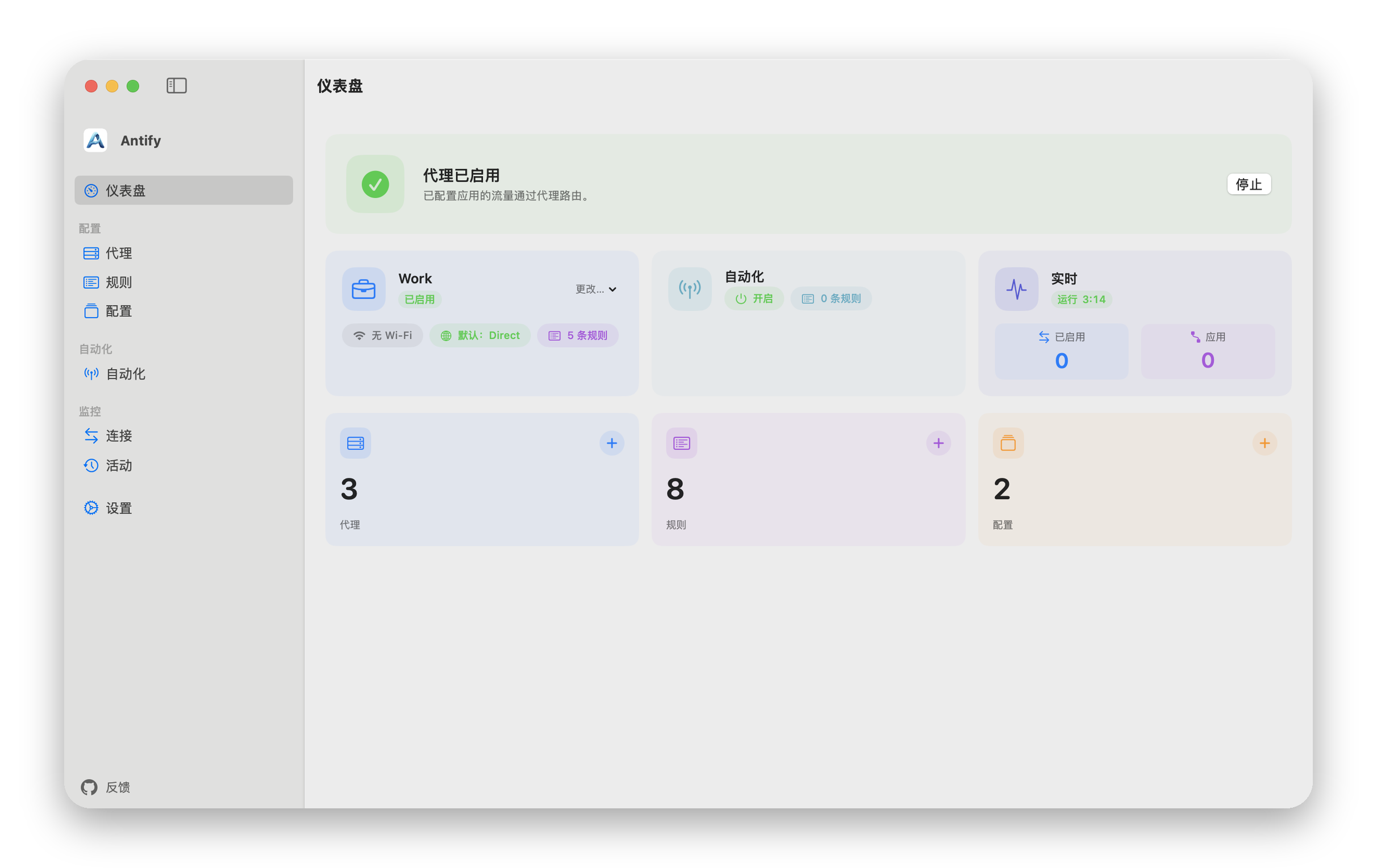
进入主界面后,「仪表盘」会显示系统扩展和代理的运行状态。出现「代理已启用」就表示 Antify 已经在工作了。
这不代表你填的每个上游代理都能用 —— 代理本身是否可达,要到「代理」页面单独测速。
漏掉了系统弹窗,或之后想补授权,可以到「设置 → 权限」查看网络扩展、通知、定位和登录项的状态,并一键打开对应的系统设置。