自动化
用「自动化」按 Wi‑Fi 自动切换配置
为家庭、办公室或其他 Wi‑Fi 网络绑定不同配置,让应用规则和默认网络路径随环境自动切换。
一条自动化就是一组“SSID → 配置”映射:连上家里的 Wi‑Fi 就激活“家庭”配置,连上公司的就激活“办公室”配置。一套配置可以绑定多个 Wi‑Fi,但同一个 SSID 不能分给两套配置。
先准备不同环境的配置
在「配置」页面创建例如“家庭”和“办公室”两套配置。每套配置可以包含不同的应用规则、默认行为、默认代理和代理设置。
创建或编辑配置时,没有专用规则的 App 可以默认使用「直连」、「代理」或「阻止」。如果你的目标是只代理指定 App,通常应选择「直连」。
先把每套配置手动切换并验证一次,再添加自动化。这样可以把“配置本身有问题”和“自动化没有触发”分开排查。
允许 Antify 读取 Wi‑Fi 名称
- 1
打开「自动化」
如果页面显示「需要定位权限」,点击「启用」。
- 2
确认权限用途
Antify 会先说明它只需要读取当前 Wi‑Fi 的 SSID,并说明这是 macOS 的系统限制。
- 3
继续并允许
点击「继续」后,在 macOS 的位置权限弹窗中允许 Antify。如果之前拒绝过,可以从页面中的「打开系统设置」前往系统设置;也可以在「设置 → 权限」的「定位」一行授权或前往系统设置。
添加 Wi‑Fi 自动化
- 1
打开总开关
确认「自动切换配置」已开启。关闭它会保留已有映射,但停止自动切换。
- 2
添加「Wi-Fi 网络」
点击「Wi-Fi 网络」区域底部的加号,打开「添加 Wi-Fi 网络」。
- 3
填写 SSID
已经授权且当前连接 Wi‑Fi 时,可以点击「使用当前网络」;也可以手动输入 Wi‑Fi 名称。
- 4
选择目标配置
列表默认选中当前已启用的配置;确认目标后点击「添加自动化」。
- 5
检查映射
「自动化」页面会显示“SSID → 配置”。如果 SSID 已经分配,表单会提示它当前对应的配置,并阻止重复添加。
验证与排查
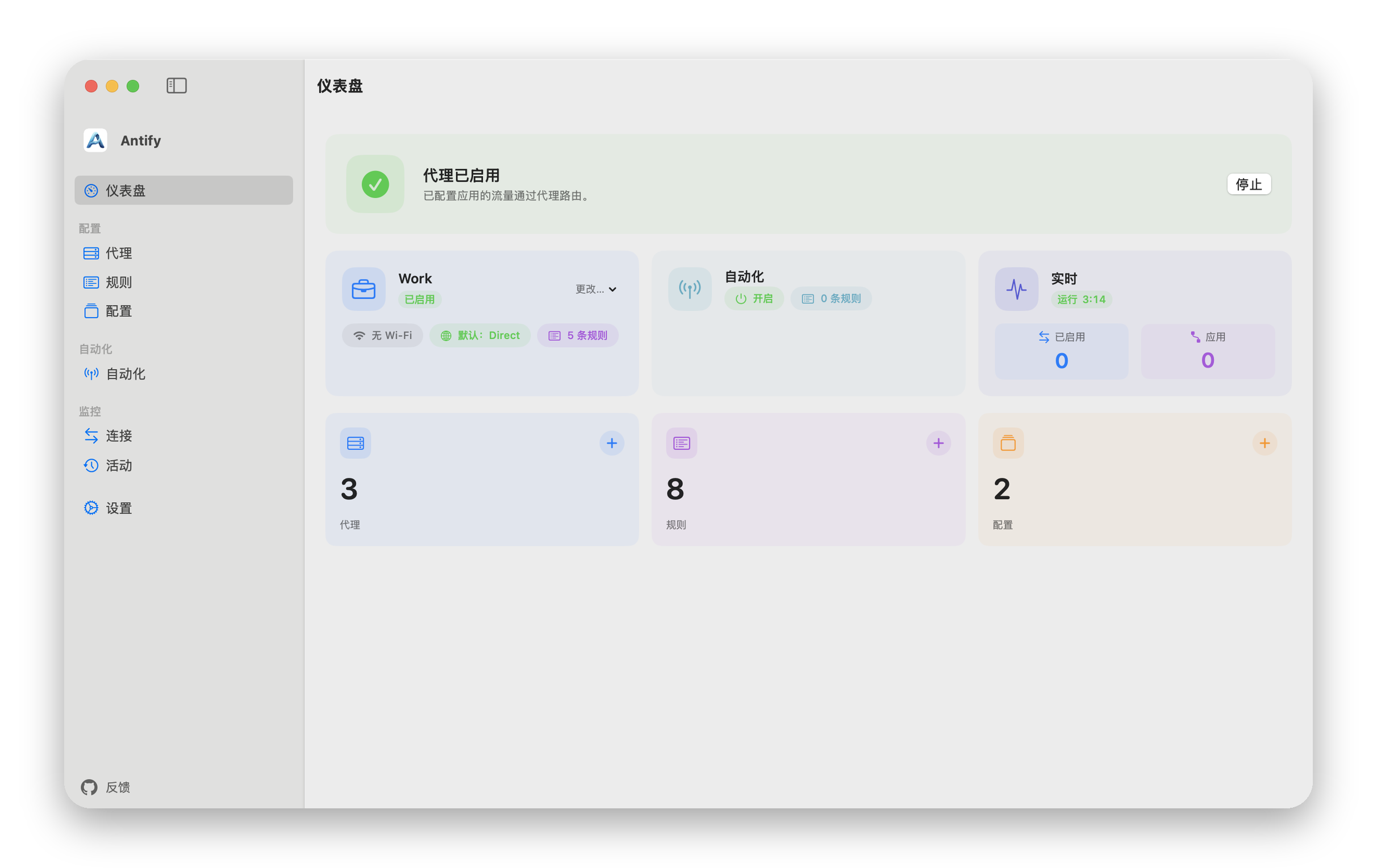
连接目标 Wi‑Fi 后稍等片刻,再到「仪表盘」或「配置」页面确认已启用的配置是否变化。「活动」页面会记录自动切换请求,以及配置切换成功或失败。
没有触发时,依次检查总开关、位置权限、当前 Wi‑Fi 名称和映射中的 SSID。手动输入的名称必须与系统读到的 SSID 完全一致,名称里含英文逗号的 Wi-Fi 无法匹配。
自动切换只在连上的 Wi-Fi 发生变化时触发,启动时若已允许定位也会检查一次。你在同一个 Wi-Fi 下手动切换了配置,不会被自动改回去。
还可以先在「配置」页面手动激活目标配置。如果手动切换也无法得到预期结果,应先修复那套配置的规则或代理设置。
当前版本的边界
连接没有映射的 Wi‑Fi 时,Antify 会保持当前配置;断开 Wi‑Fi 时也不会自动切回某套默认配置。当前界面没有“离开网络后恢复”的规则。
Wi‑Fi 自动化只切换配置,不会替你创建代理或应用规则。请先把目标配置设置完整。
「自动化」页面还显示「活跃应用」和「时间」,但它们标记为「敬请期待」,当前不能配置。